Sprite
在2D项目中, Sprite是一个2D图形对象; 在3D项目中, Sprite是一个纹理对象.
官方说明
Sprite Creator(创建)
在项目中创建占位精灵
Sprite Editor(编辑)
允许从较大的图像中提取精灵图形, 并在图像编辑器中编辑单个纹理内的多个分量图像.
Sprite Renderer(渲染)
应使用Sprite Renderer组件而不是用于3D对象的Mesh Renderer来渲染精灵. 使用该组件可将图像显示为精灵, 以便在2D和3D场景中均可使用.
Sprite Packer
根据项目来优化视频内存的使用和性能
导入精灵
直接将图像放入
Unity项目的Assets文件夹中, 最好单独存放.
例如:Assets\Sprites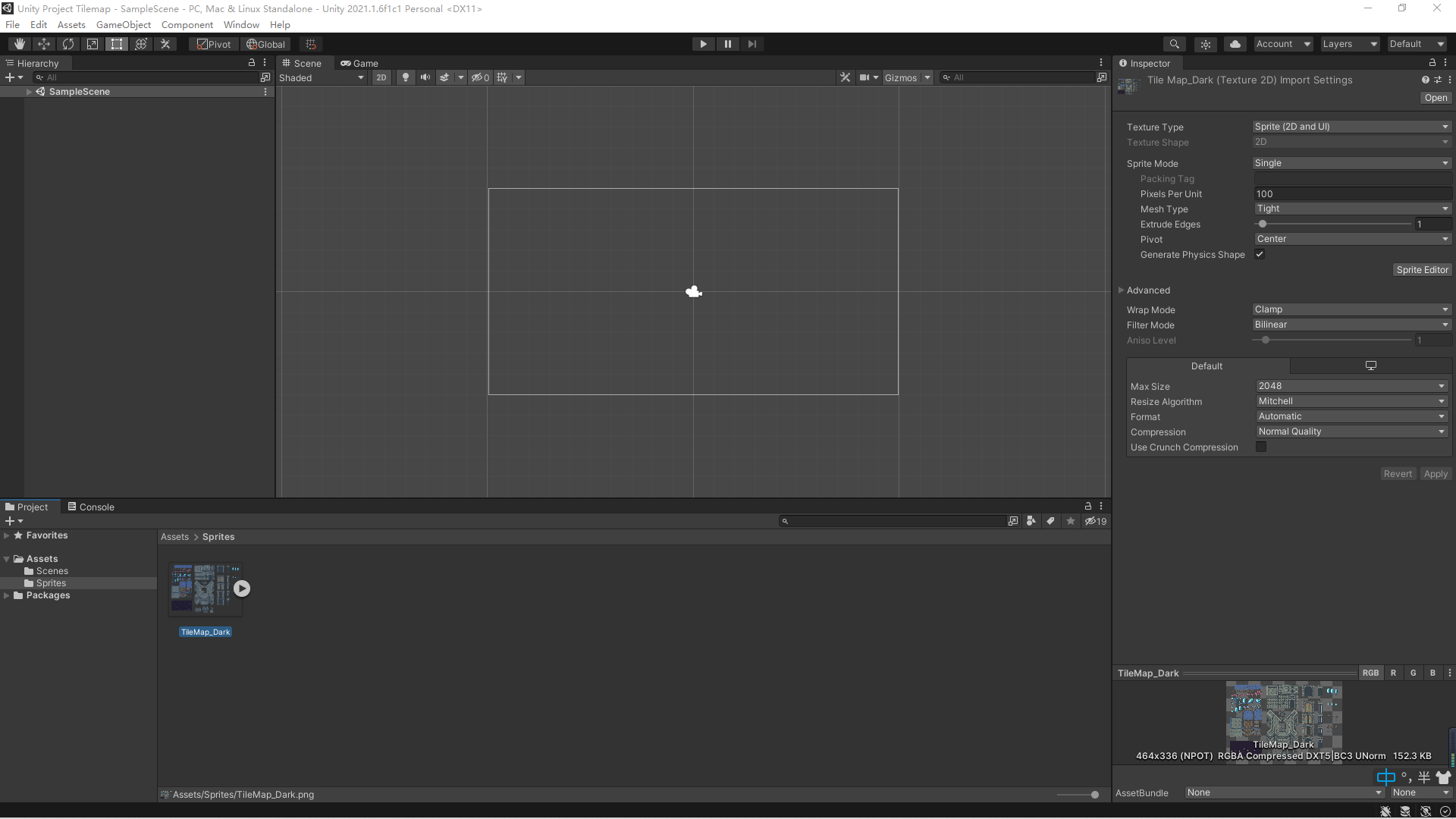
在
Unity中, 选择Assets>Import New Asset打开文件管理器后选择所需的图像, Unity会将其放在Project视图中.
设置精灵
如果项目模式设置为
2D, 则导入的图像将自动设置为精灵(Sprite).如果项目模式设置为
3D, 则图像将设置为纹理(Texture), 因此需要更改资源的纹理类型(Texture Type).
1.单击该资源以查看其Import Inspector
2.将Texture Type设置为Sprite (2D and UI)
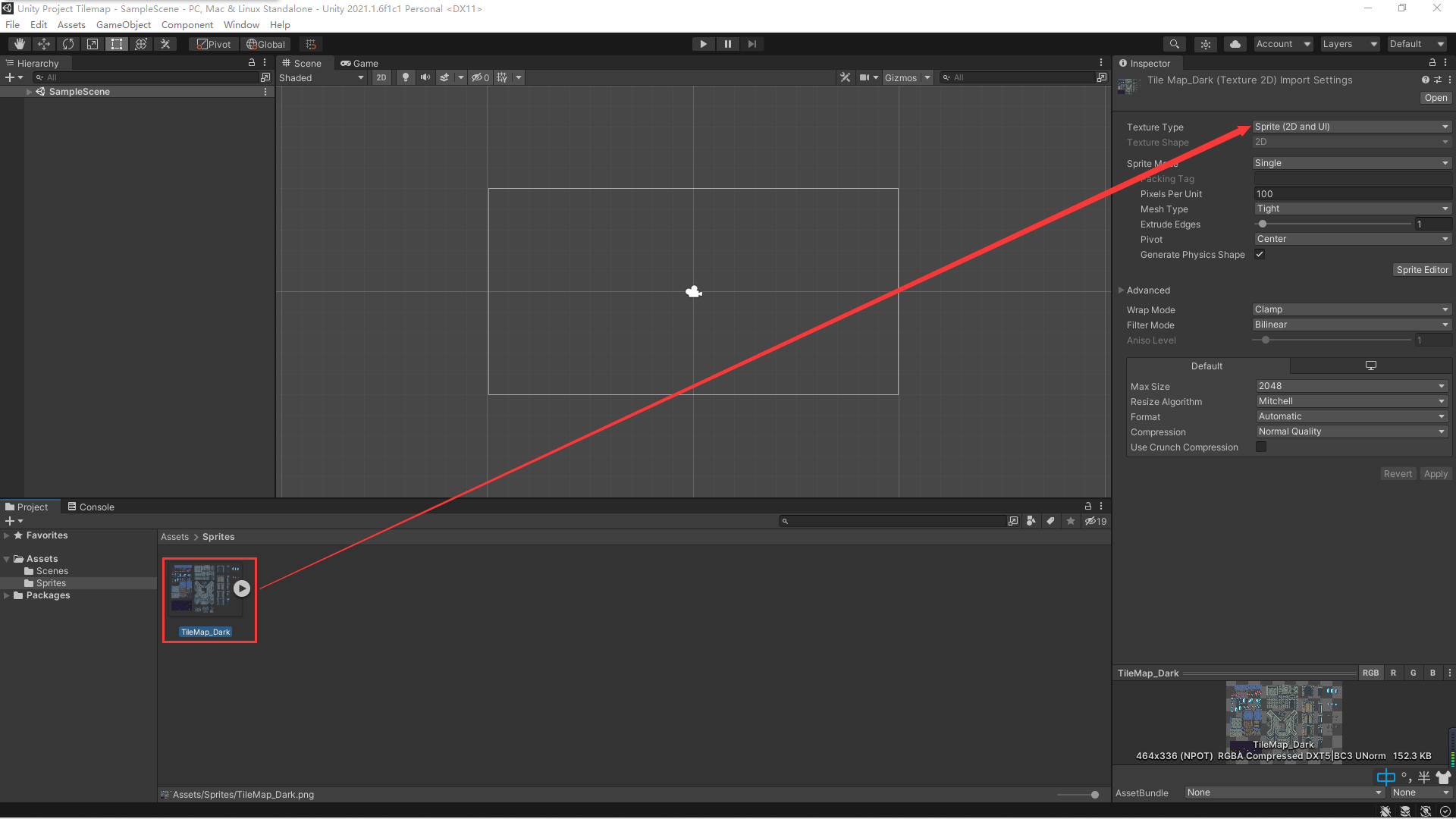 |
排序精灵
Unity中的渲染器按几个条件排序, 例如图层顺序或与摄像机的距离.
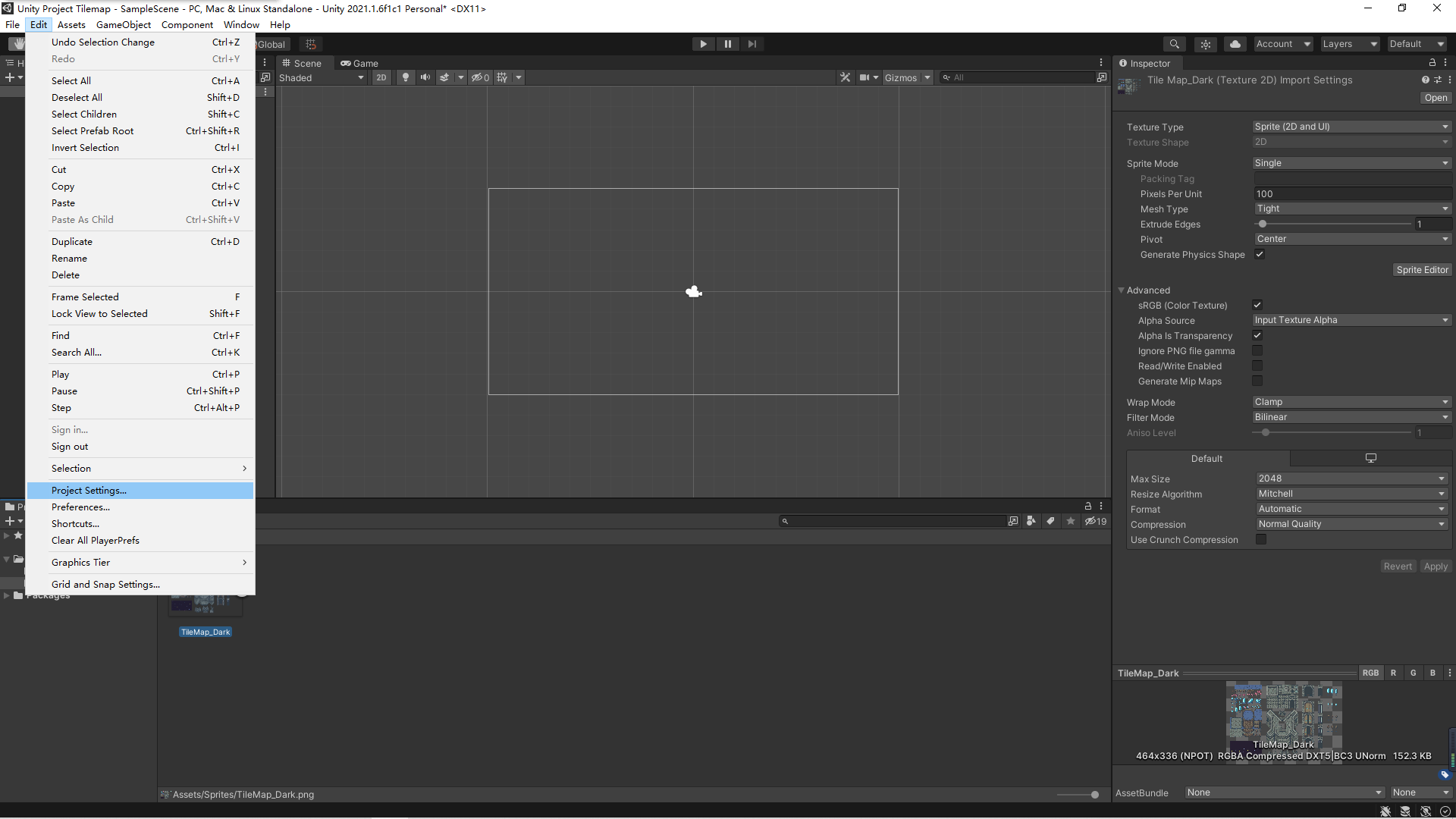
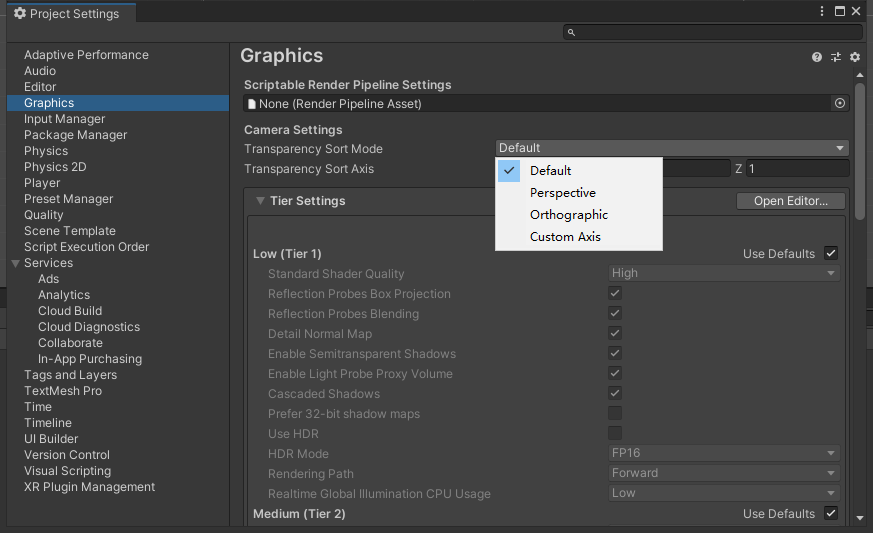
菜单栏中的Edit > Project Settings... > Graphics > Transparency Sort Mode这项设置使用精灵在轴上的位置来确定哪些精灵相对于其他精灵透明, 而哪些不透明.
| Transparency Sort Mode的四个可用选项 | |
| Default | 根据摄像机的 Projection 模式设置为 Perspective 还是 Orthographic 来进行排序 |
| Perspective | 根据透视图进行排序. 透视图根据从摄像机位置到精灵中心的距离对精灵进行排序. |
| Orthographic | 根据正交视图进行排序. 正交视图根据沿视图方向的距离对精灵进行排序. |
| Custom Axis | 根据 Transparency Sort Axis 中设置的指定轴进行排序 |
当Transparency Sort Mode设置为Custom Axis时, 则需要设置 Transparency Sort Axis的xyz值:
 |  |
Scene视图中的渲染器将根据此轴与摄像机之间的距离进行排序. 应使用介于–1和1之间的值来定义此轴.例如:X=0、Y=1、Z=0 将此轴方向设置为向上;
X=1、Y=1、Z=0 将此轴方向设置为 X 和 Y 之间的对角线方向.例如: 如果希望精灵在y轴值较高的精灵, 将站在y轴值较低的精灵的后面.
请将 Transparency Sort Mode 设置为 Custom Axis, 并将 Transparency Sort Axis 的 Y值 设置为大于0的值.